Daftar Isi
- Spesifikasi Lengkap Cara Reset Poco F9 Pro dan F9 Ultra: Panduan Lengkap Anti-Pusing
- Kenapa Kamu Perlu Reset Poco F9 Pro atau F9 Ultra?
- Persiapan Penting Sebelum Reset: Jangan Sampai Data Kamu Hilang!
- Dua Cara Reset Poco F9 Pro dan F9 Ultra yang Wajib Kamu Tahu
- Apa Itu Factory Reset Protection (FRP) dan Bagaimana Menghindarinya?
- Setelah Reset: Mengatur Ulang Poco F9 Kamu
Poco F9 Series, dengan varian Poco F9 Pro dan Poco F9 Ultra, baru saja meluncur ke pasaran global pada 1 September 2026. Sebagai smartphone terbaru yang menjanjikan performa gahar, tak jarang kamu mungkin perlu melakukan reset untuk berbagai alasan. Entah itu untuk mengatasi masalah teknis, membersihkan data sebelum menjual, atau sekadar ingin performa HP kamu kembali seperti baru. Jangan khawatir, panduan ini akan membantumu memahami secara tuntas bagaimana cara reset Poco F9 Pro dan Poco F9 Ultra dengan mudah dan aman.
Spesifikasi Lengkap Cara Reset Poco F9 Pro dan F9 Ultra: Panduan Lengkap Anti-Pusing
| Layar | 6.9 inci AMOLED, resolusi 1200 x 2608 piksel, refresh rate 185Hz, 68 miliar warna, Dolby Vision, HDR Vivid, HDR10+, BT.2020, kecerahan puncak 4500 nits. Dilindungi Corning Gorilla Glass 7i. |
|---|---|
| Chipset / Prosesor | Qualcomm SM8850-AC Snapdragon 8 Elite Gen 5 (3 nm), Octa-core (2×4.6 GHz Oryon V3 Phoenix L + 6×3.62 GHz Oryon V3 Phoenix M), GPU Adreno 840, Qualcomm AI engine. |
| RAM & Varian Penyimpanan | 12GB/256GB, 12GB/512GB, 16GB/512GB, 16GB/1TB (tidak ada slot kartu memori eksternal). |
| Kamera Belakang | Triple Camera: 200 MP (utama) + 50 MP + 50 MP. |
| Kamera Depan | Tidak disebutkan secara spesifik dalam sumber rujukan. |
| Baterai & Fast Charging | 8050 mAh (tipe), 100W wired HyperCharge, 50W wireless HyperCharge, mendukung 27W wired reverse charging dan 22.5W wireless reverse charging. |
| Sistem Operasi | Android 16, hingga 4 pembaruan OS utama. |
| Konektivitas | USB Type-C (USB 3.2 Gen 1), IP68 tahan air dan debu, mendukung Nano-SIM dan eSIM. |
| Dimensi & Berat | 163.5 × 78 × 8.5mm, 238g (Poco F9). Poco F9 Ultra: 235 gram, ketebalan 8.7mm. |
| Harga Rilis Resmi Indonesia | Mulai dari sekitar Rp 11.800.000 (berdasarkan konversi harga global $752.79 saat rilis). |
Kenapa Kamu Perlu Reset Poco F9 Pro atau F9 Ultra?
Melakukan reset pada smartphone, sering disebut juga factory reset atau hard reset, adalah tindakan mengembalikan perangkat ke pengaturan pabrik seperti saat kamu pertama kali membelinya. Ini akan menghapus semua data pribadi, aplikasi, dan pengaturan yang sudah kamu ubah. Tapi, kenapa sih kamu perlu melakukan ini?
Kapan Waktu yang Tepat untuk Melakukan Reset?
- Mengatasi Masalah Performa: Jika Poco F9 Pro atau F9 Ultra kamu mulai terasa lambat, sering nge-lag, atau aplikasi sering crash, reset bisa jadi solusi ampuh untuk mengembalikan kelancaran performanya.
- Menghapus Virus atau Malware: Terkadang, masalah performa disebabkan oleh adanya virus atau malware. Factory reset akan membersihkan sistem secara menyeluruh.
- Sebelum Menjual atau Memberikan HP: Ini adalah langkah krusial untuk melindungi privasi kamu. Dengan reset, semua data pribadi akan terhapus dan HP siap untuk pemilik baru tanpa risiko penyalahgunaan data.
- Lupa Pola atau Kata Sandi Layar Kunci: Jika kamu terkunci dari perangkat karena lupa pola atau kata sandi, hard reset melalui Recovery Mode bisa menjadi jalan terakhir untuk mengakses kembali HP kamu.
- Mengatasi Bootloop: Situasi di mana HP hanya menampilkan logo saat dihidupkan dan tidak bisa masuk ke sistem. Reset seringkali bisa menyelesaikan masalah ini.
Persiapan Penting Sebelum Reset: Jangan Sampai Data Kamu Hilang!
Reset adalah proses yang menghapus semua data di perangkatmu. Jadi, sebelum kamu melangkah lebih jauh, ada beberapa persiapan penting yang tidak boleh kamu lewatkan. Ini demi memastikan data-data berhargamu tetap aman dan kamu tidak menghadapi masalah setelah reset.
Backup Data Pentingmu Dulu
Ini adalah langkah paling krusial. Foto, video, kontak, dokumen, dan data aplikasi akan terhapus permanen. Pastikan kamu sudah mencadangkan semuanya ke layanan cloud seperti Google Drive, Google Photos, atau Xiaomi Cloud. Kamu juga bisa memindahkan data ke komputer atau hard disk eksternal.
Hapus Akun Google dan Mi Cloud
Sebelum melakukan reset, sangat disarankan untuk menghapus akun Google dan Mi Cloud yang tertaut di Poco F9 kamu. Kenapa? Karena ini akan mencegah aktivasi Factory Reset Protection (FRP) yang bisa mengunci perangkatmu setelah reset. Jika FRP aktif, kamu akan diminta memasukkan kredensial akun Google yang terakhir digunakan pada perangkat tersebut, yang bisa jadi masalah jika kamu lupa atau HP itu akan dijual ke orang lain. Cukup masuk ke Pengaturan > Akun > Google (dan Akun Mi) > Hapus Akun.
Pastikan Baterai Cukup
Proses reset membutuhkan daya baterai yang cukup. Pastikan Poco F9 Pro atau F9 Ultra kamu memiliki daya minimal 50% atau lebih baik lagi jika sambil diisi daya. Ini mencegah HP mati di tengah proses yang bisa menyebabkan kerusakan sistem.
Dua Cara Reset Poco F9 Pro dan F9 Ultra yang Wajib Kamu Tahu
Ada dua metode utama untuk melakukan reset pada Poco F9 Pro dan F9 Ultra. Keduanya efektif, namun digunakan dalam situasi yang berbeda.
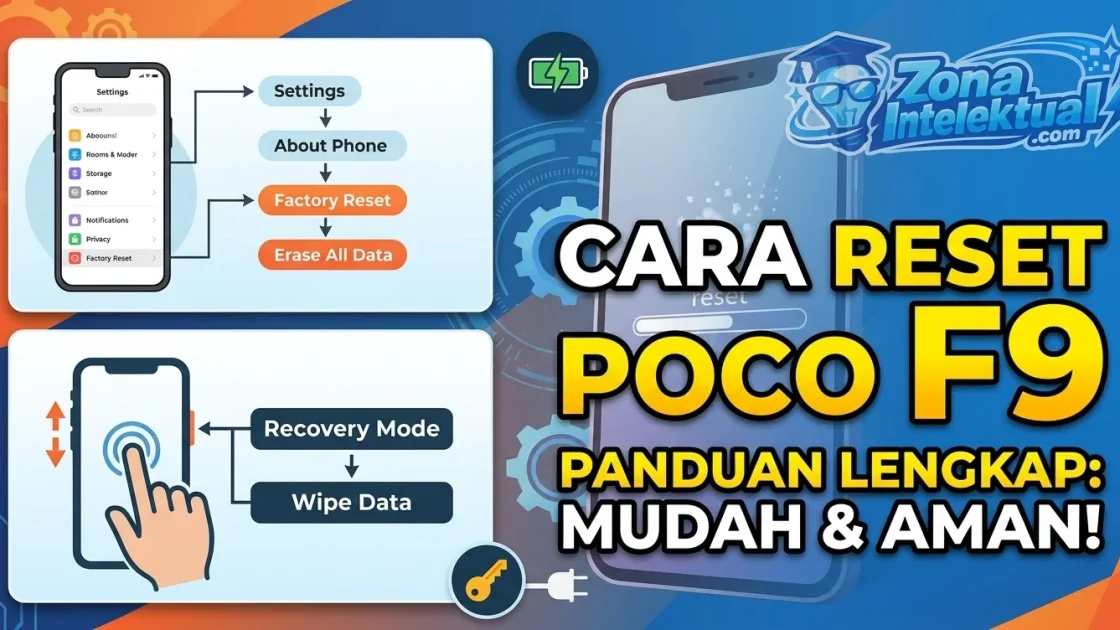
Metode 1: Factory Reset Lewat Pengaturan (Paling Direkomendasikan)
Metode ini adalah cara paling mudah dan disarankan jika HP kamu masih bisa diakses dan berfungsi normal. Langkah-langkahnya adalah sebagai berikut:
- Buka aplikasi Pengaturan di Poco F9 kamu.
- Gulir ke bawah dan cari opsi Tentang Telepon atau About Phone.
- Di dalamnya, kamu akan menemukan opsi Factory Reset atau Reset Pabrik. Ketuk opsi ini.
- Kamu akan melihat ringkasan data apa saja yang akan dihapus (kontak, foto, aplikasi, dll.). Pastikan kamu sudah membackup data penting.
- Ketuk tombol Hapus Semua Data atau Erase All Data.
- Jika diminta, masukkan pola atau kata sandi layar kunci kamu.
- Biasanya akan muncul peringatan dan hitungan mundur. Setelah hitungan mundur selesai, konfirmasi dengan mengetuk Berikutnya atau OK.
- Poco F9 kamu akan mati dan memulai proses reset. Ini mungkin memakan waktu beberapa menit. Setelah selesai, HP akan restart dan kamu perlu melakukan pengaturan awal seperti saat pertama kali membeli.
Metode 2: Hard Reset Lewat Recovery Mode (Saat HP Bermasalah)
Metode ini digunakan ketika Poco F9 kamu tidak bisa diakses melalui pengaturan, misalnya karena lupa pola kunci, bootloop, atau layar tidak responsif. Ini melibatkan kombinasi tombol fisik:
- Matikan Poco F9 Pro atau F9 Ultra kamu sepenuhnya. Pastikan perangkat benar-benar mati.
- Tekan dan tahan tombol Volume Atas (+) dan tombol Daya (Power) secara bersamaan.
- Setelah logo POCO muncul di layar, lepaskan tombol Daya, namun tetap tahan tombol Volume Atas hingga kamu melihat menu Recovery Mode.
- Di menu Recovery Mode, kamu bisa navigasi menggunakan tombol Volume Atas/Bawah untuk memilih opsi. Pilih Wipe Data.
- Tekan tombol Daya untuk mengonfirmasi pilihanmu.
- Selanjutnya, pilih Wipe All Data dan konfirmasi lagi dengan tombol Daya.
- Akan ada peringatan, pilih Confirm.
- Setelah proses wiping selesai, pilih Back to Main Menu, lalu pilih Reboot, dan terakhir pilih Reboot to System.
- HP kamu akan restart dan masuk ke sistem dengan pengaturan pabrik.
Penting diingat, saat melakukan hard reset melalui Recovery Mode, perlindungan FRP (Factory Reset Protection) bisa saja aktif jika kamu belum menghapus akun Google dan Mi Cloud sebelumnya. Jadi, selalu pastikan kamu sudah melakukan persiapan di awal.
Apa Itu Factory Reset Protection (FRP) dan Bagaimana Menghindarinya?
Factory Reset Protection (FRP) adalah fitur keamanan Android yang dirancang untuk mencegah akses tidak sah ke perangkat kamu setelah reset pabrik. Jika perangkat direset tanpa menghapus akun Google yang terhubung, sistem akan meminta kamu untuk memverifikasi akun Google tersebut saat pertama kali menyalakan HP setelah reset. Ini bisa menjadi masalah jika kamu lupa kata sandi akun Google atau jika HP tersebut akan kamu jual. Untuk menghindarinya, pastikan kamu selalu menghapus semua akun Google dan Mi Cloud dari perangkat sebelum melakukan reset, seperti yang sudah dijelaskan di bagian persiapan.
Setelah Reset: Mengatur Ulang Poco F9 Kamu
Setelah proses reset selesai, Poco F9 Pro atau F9 Ultra kamu akan melakukan boot ulang dan masuk ke layar pengaturan awal, persis seperti saat kamu pertama kali membuka kotak HP baru. Kamu perlu memilih bahasa, menghubungkan ke Wi-Fi, masuk dengan akun Google kamu (jika ingin menggunakan layanan Google), dan mengunduh ulang aplikasi yang kamu perlukan. Ini adalah kesempatan bagus untuk memulai kembali dengan HP yang bersih dan optimal. Selamat menikmati Poco F9 kamu seperti baru lagi!