Daftar Isi
- Kapan Sebaiknya Kamu Reset HP Vivo?
- Apa Perbedaan ‘Reset Pengaturan’ dan ‘Reset Pabrik’ di HP Vivo?
- Persiapan Penting Sebelum Reset HP Vivo
- Bagaimana Cara Reset HP Vivo Lewat Pengaturan?
- Bagaimana Cara Hard Reset HP Vivo Melalui Recovery Mode?
- Bisakah Reset HP Vivo dari Jarak Jauh (Google Find My Device)?
- Apa yang Harus Dilakukan Setelah Reset HP Vivo?
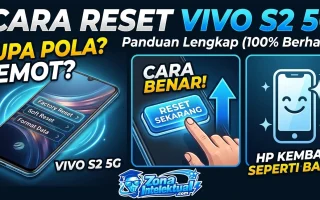
Belakangan ini, performa HP Vivo kamu terasa menurun atau ada masalah yang mengganggu? Jangan khawatir, reset HP bisa jadi solusi ampuh untuk mengembalikan performanya seperti baru. Namun, sebelum kamu buru-buru mereset, penting sekali untuk tahu perbedaan antara ‘reset pengaturan’ yang tidak menghapus data dan ‘reset pabrik’ yang akan membersihkan semua isi ponselmu, agar kamu tidak salah langkah dan kehilangan data penting. Mari kita bedah tuntas cara reset HP Vivo yang aman dan efektif.
Kapan Sebaiknya Kamu Reset HP Vivo?
Mereset HP Vivo bukan cuma soal mengembalikan ke setelan awal, tapi juga solusi untuk berbagai masalah. Tak jarang, banyak dari kita yang baru sadar pentingnya reset setelah ponsel terasa sangat lambat. Sebenarnya, ada beberapa indikasi kuat yang menunjukkan bahwa ponselmu butuh ‘penyegaran’ melalui reset.
Performa Melambat atau Sering ‘Hang’?
Ini adalah alasan paling umum. Jika HP Vivo kamu sering lemot, aplikasi sering tertutup sendiri (force close), atau bahkan ‘hang’ alias tidak responsif, reset bisa jadi penyelamat. Tumpukan cache, data aplikasi, dan aplikasi yang berjalan di latar belakang bisa jadi biang keroknya. Mereset akan membersihkan semua ‘sampah’ digital ini dan mengembalikan kecepatan ponselmu.
Ada Masalah Software atau Aplikasi Error?
Kadang, ada bug di sistem operasi atau aplikasi tertentu yang membuat ponsel tidak berfungsi optimal. Misalnya, Wi-Fi atau Bluetooth tidak bisa diaktifkan, kamera tidak mau terbuka, atau notifikasi tidak muncul. Reset pabrik seringkali menjadi cara terakhir yang efektif untuk mengatasi masalah software yang membandel ketika solusi lain sudah dicoba.
Ingin Jual HP atau Menghapus Data Pribadi?
Ini krusial! Sebelum menjual, menukar, atau memberikan HP Vivo kamu ke orang lain, sangat penting untuk melakukan reset pabrik. Ini bertujuan untuk menghapus semua data pribadi, foto, video, dokumen, akun, dan aplikasi yang tersimpan di dalamnya, memastikan privasimu tetap terjaga. Jika tidak, data pribadimu bisa jatuh ke tangan yang salah.
Apa Perbedaan ‘Reset Pengaturan’ dan ‘Reset Pabrik’ di HP Vivo?
Banyak yang bingung, padahal dua jenis reset ini punya dampak yang sangat berbeda. Memahami perbedaannya adalah kunci agar kamu tidak menyesal di kemudian hari.
Reset Pengaturan (Reset All Settings): Tanpa Kehilangan Data
Opsi ini biasanya disebut ‘Reset All Settings’ atau ‘Reset Pengaturan’ di HP Vivo. Fungsinya adalah mengembalikan semua pengaturan sistem ke default pabrik, seperti pengaturan jaringan (Wi-Fi, Bluetooth, data seluler), pengaturan alarm, kecerahan layar, dan nada dering. Yang menarik, data pribadi kamu seperti foto, video, kontak, dan aplikasi yang terinstal tidak akan terhapus. Ini cocok jika kamu hanya ingin memperbaiki masalah konfigurasi tanpa kehilangan data.
Reset Pabrik (Erase All Data/Factory Reset): Semua Data Lenyap
Nah, ini dia reset yang paling ‘ekstrem’ dan sering disebut ‘Factory Reset’ atau ‘Erase All Data’. Melakukan reset pabrik berarti kamu akan menghapus semua data dari ponsel, termasuk aplikasi yang terinstal, foto, video, kontak, pesan, akun Google, dan semua pengaturan yang pernah kamu buat. Ponselmu akan kembali ke kondisi ‘keluar dari kotak’ seperti saat kamu pertama kali membelinya. Opsi ini sebaiknya digunakan dengan hati-hati dan setelah melakukan pencadangan data.
Persiapan Penting Sebelum Reset HP Vivo
Karena reset pabrik akan menghapus semua data, ada beberapa hal yang wajib kamu lakukan agar tidak ada penyesalan. Jangan sampai informasi pentingmu hilang begitu saja.
Cadangkan Semua Data Pentingmu
Ini adalah langkah paling vital. Pindahkan semua foto, video, dokumen, kontak, dan data penting lainnya ke tempat aman. Kamu bisa mencadangkannya ke Google Drive, Google Photos, hard disk eksternal, laptop, atau kartu memori eksternal (jika HP Vivo kamu mendukungnya). Pastikan proses pencadangan benar-benar selesai sebelum melanjutkan.
Hapus Akun Google dan Akun Vivo
Untuk menghindari masalah Factory Reset Protection (FRP) setelah reset, sebaiknya hapus akun Google yang terhubung dengan ponselmu. Caranya, masuk ke Pengaturan > Akun > Google, lalu pilih akunmu dan ketuk ‘Hapus Akun’. Lakukan hal yang sama jika kamu memiliki akun Vivo yang terdaftar. Ini penting agar ponsel tidak terkunci setelah direset dan meminta akun yang sebelumnya terdaftar.
Pastikan Baterai Terisi Penuh
Proses reset membutuhkan daya baterai yang cukup. Pastikan HP Vivo kamu memiliki daya minimal 50%, atau lebih baik lagi, sambungkan ke charger selama proses reset berlangsung. Ini untuk mencegah ponsel mati di tengah jalan yang bisa menyebabkan kerusakan sistem.
Lepaskan Kartu SIM dan MicroSD
Meskipun reset pabrik umumnya tidak menghapus data di kartu SD eksternal, melepaskannya adalah langkah aman untuk mencegah hal-hal yang tidak diinginkan. Lepaskan juga kartu SIM agar tidak ada data telekomunikasi yang ikut terhapus atau bermasalah.
Bagaimana Cara Reset HP Vivo Lewat Pengaturan?
Metode ini adalah yang paling mudah dan direkomendasikan jika HP Vivo kamu masih bisa diakses secara normal. Ikuti langkah-langkah berikut:
- Buka aplikasi Pengaturan (Settings) di HP Vivo kamu.
- Gulir ke bawah dan cari opsi Sistem atau Manajemen Sistem (System / System Management) atau Pengaturan Lainnya (More Settings).
- Ketuk Opsi Reset (Reset options) atau Cadangkan & Reset (Backup & Reset).
- Di sini kamu akan menemukan beberapa pilihan. Jika kamu hanya ingin mereset pengaturan tanpa menghapus data, pilih Reset semua pengaturan (Reset all settings). Namun, jika kamu ingin melakukan reset pabrik dan menghapus semua data, pilih Hapus semua data (reset pabrik) atau Erase all data (factory reset).
- Sistem akan meminta konfirmasi. Baca peringatan yang muncul, lalu ketuk Hapus semua data atau Reset Telepon (Reset phone) untuk melanjutkan.
- Jika diminta, masukkan sandi kunci layar atau PIN kamu sebagai verifikasi.
- Tunggu hingga proses reset selesai. HP Vivo kamu akan restart secara otomatis dan kembali ke pengaturan pabrik.
Bagaimana Cara Hard Reset HP Vivo Melalui Recovery Mode?
Metode hard reset via Recovery Mode ini sangat berguna jika HP Vivo kamu terkunci karena lupa pola/sandi, mengalami bootloop (nyangkut di logo), atau tidak bisa diakses melalui menu pengaturan. Proses ini akan melakukan reset pabrik dan menghapus semua data.
Jika Lupa Pola atau Kata Sandi
Jangan panik jika kamu lupa pola atau sandi HP Vivo. Hard reset adalah salah satu solusi paling efektif. Namun, ingat, semua data akan hilang. Jadi, pastikan kamu sudah mencoba fitur ‘Lupa Sandi’ jika ada atau menghapus akun Google dari perangkat lain sebelumnya.
Langkah-langkah Masuk Recovery Mode Vivo
Kombinasi tombol untuk masuk Recovery Mode bisa sedikit berbeda antar model Vivo, tapi umumnya serupa. Berikut langkah-langkah yang bisa kamu coba:
- Matikan total HP Vivo kamu. Tekan dan tahan tombol Power sampai muncul opsi ‘Matikan Daya’ lalu pilih itu.
- Setelah HP mati sepenuhnya, tekan dan tahan tombol Volume Naik (Volume Up) dan tombol Power secara bersamaan selama beberapa detik.
- Lepaskan kedua tombol saat logo Vivo muncul di layar, atau saat kamu melihat menu Fastboot Mode.
- Gunakan tombol Volume untuk navigasi (naik/turun) dan tombol Power untuk memilih. Pilih opsi Recovery Mode.
- Setelah masuk Recovery Mode, kamu akan melihat beberapa opsi. Pilih Wipe data atau Clear data atau Factory Reset.
- Jika ada pilihan, pilih Clear all data.
- Konfirmasi pilihanmu dengan mengetuk OK atau Confirm.
- Tunggu proses penghapusan data selesai. Ini mungkin memakan waktu beberapa menit.
- Setelah selesai, kembali ke menu utama Recovery dan pilih Reboot system now atau Restart.
- HP Vivo kamu akan menyala kembali dalam kondisi seperti baru dari pabrik.
Bisakah Reset HP Vivo dari Jarak Jauh (Google Find My Device)?
Tentu saja bisa! Jika HP Vivo kamu hilang atau kamu lupa pola/sandi dan tidak bisa mengaksesnya, fitur Google Find My Device (Temukan Perangkat Saya) adalah solusi yang sangat membantu. Syaratnya, HP harus terhubung ke internet dan akun Google kamu masih aktif di perangkat tersebut.
- Buka browser di komputer atau HP lain, lalu kunjungi situs google.com/android/find.
- Login menggunakan akun Google yang sama dengan yang terdaftar di HP Vivo kamu.
- Pilih perangkat Vivo yang ingin kamu reset dari daftar perangkat yang terhubung.
- Di menu opsi yang muncul, pilih Hapus Perangkat (Erase Device).
- Konfirmasi penghapusan data. Proses ini akan menghapus semua data di HP Vivo kamu, termasuk kunci layar, dan mengembalikannya ke setelan pabrik.
- Tunggu hingga proses selesai. Setelah itu, HP Vivo kamu akan siap diatur ulang.
Apa yang Harus Dilakukan Setelah Reset HP Vivo?
Setelah proses reset selesai, HP Vivo kamu akan terasa ‘kosong’. Ada beberapa langkah yang perlu kamu lakukan untuk mengembalikan fungsionalitas dan data pentingmu.
Lakukan Pengaturan Awal
Saat HP menyala kembali, kamu akan disambut dengan layar pengaturan awal. Ikuti instruksi di layar untuk memilih bahasa, wilayah, menghubungkan ke jaringan Wi-Fi, dan login dengan akun Google kamu. Ini seperti pengalaman pertama kali kamu menyalakan HP baru.
Pulihkan Data dari Cadangan
Sekarang saatnya mengembalikan data yang sudah kamu cadangkan sebelumnya. Jika kamu mencadangkan ke Google Drive, kamu bisa memulihkannya selama proses pengaturan awal atau nanti melalui menu Pengaturan > Cadangkan & Reset. Untuk foto dan video dari Google Photos, cukup login ke akun Googlemu. Pastikan semua data penting sudah kembali.
Instal Ulang Aplikasi Penting
Setelah data dipulihkan, kamu perlu menginstal ulang aplikasi-aplikasi penting dari Google Play Store. Prioritaskan aplikasi komunikasi, media sosial, perbankan, dan produktivitas yang kamu gunakan sehari-hari. Menginstal satu per satu juga bisa jadi kesempatan baik untuk menyeleksi aplikasi mana yang benar-benar kamu butuhkan, agar ponsel tetap ringan.
Mereset HP Vivo memang bisa jadi solusi ampuh untuk berbagai masalah, mulai dari performa yang menurun hingga lupa pola. Yang terpenting adalah memahami perbedaan jenis reset dan melakukan persiapan yang matang agar data pentingmu tetap aman. Dengan panduan ini, kamu bisa mereset HP Vivo kamu dengan tenang dan kembali menikmati performa optimalnya.